极空间上安装iStoreOS
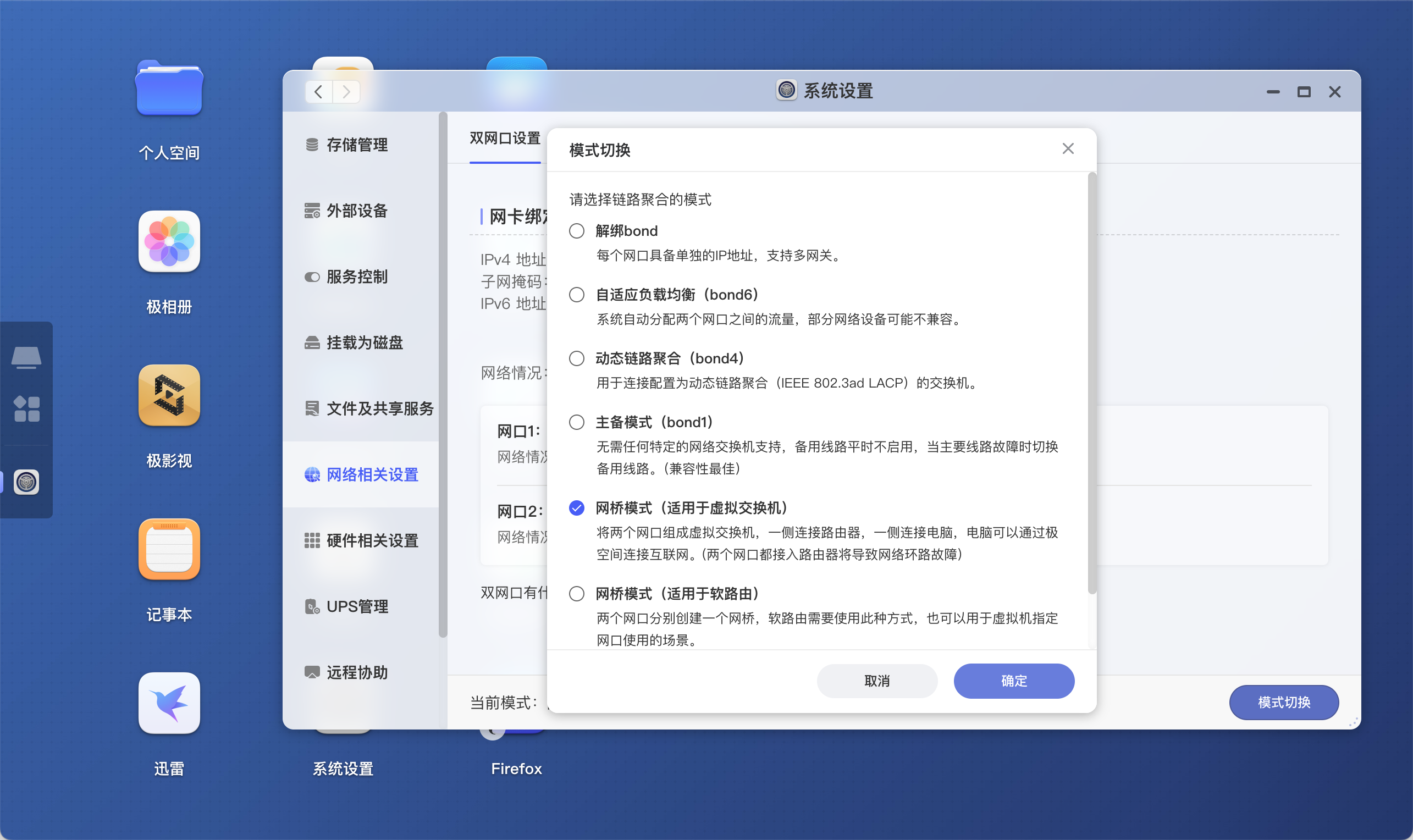
1. 模式切换
设置 ➡️ 网络相关设置 ➡️ 模式切换 ➡️ 选择「网桥模式」 ➡️ 确定
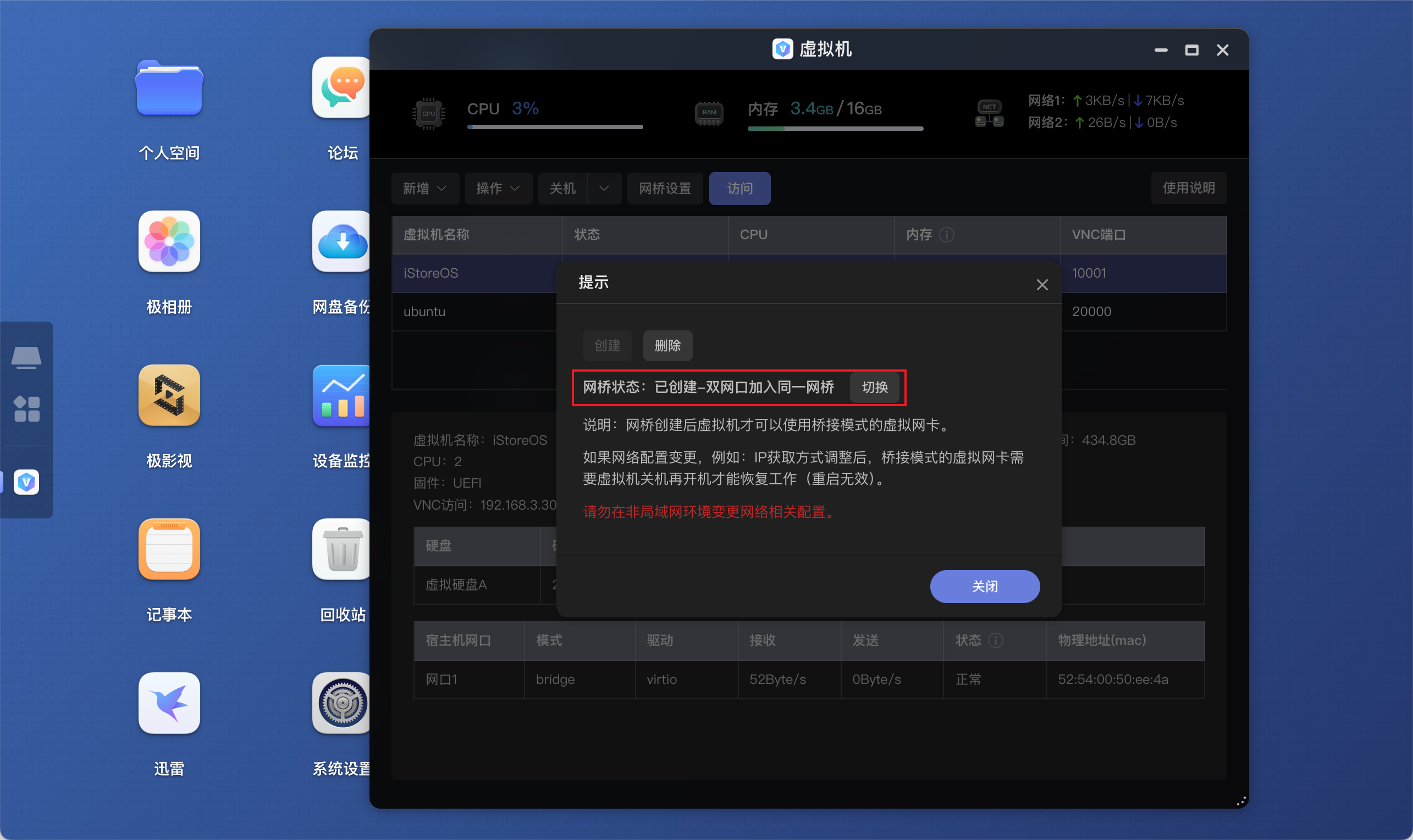
2. 网桥设置
虚拟机 ➡️ 网桥设置 ➡️ 选择「双网口加入同一网桥」
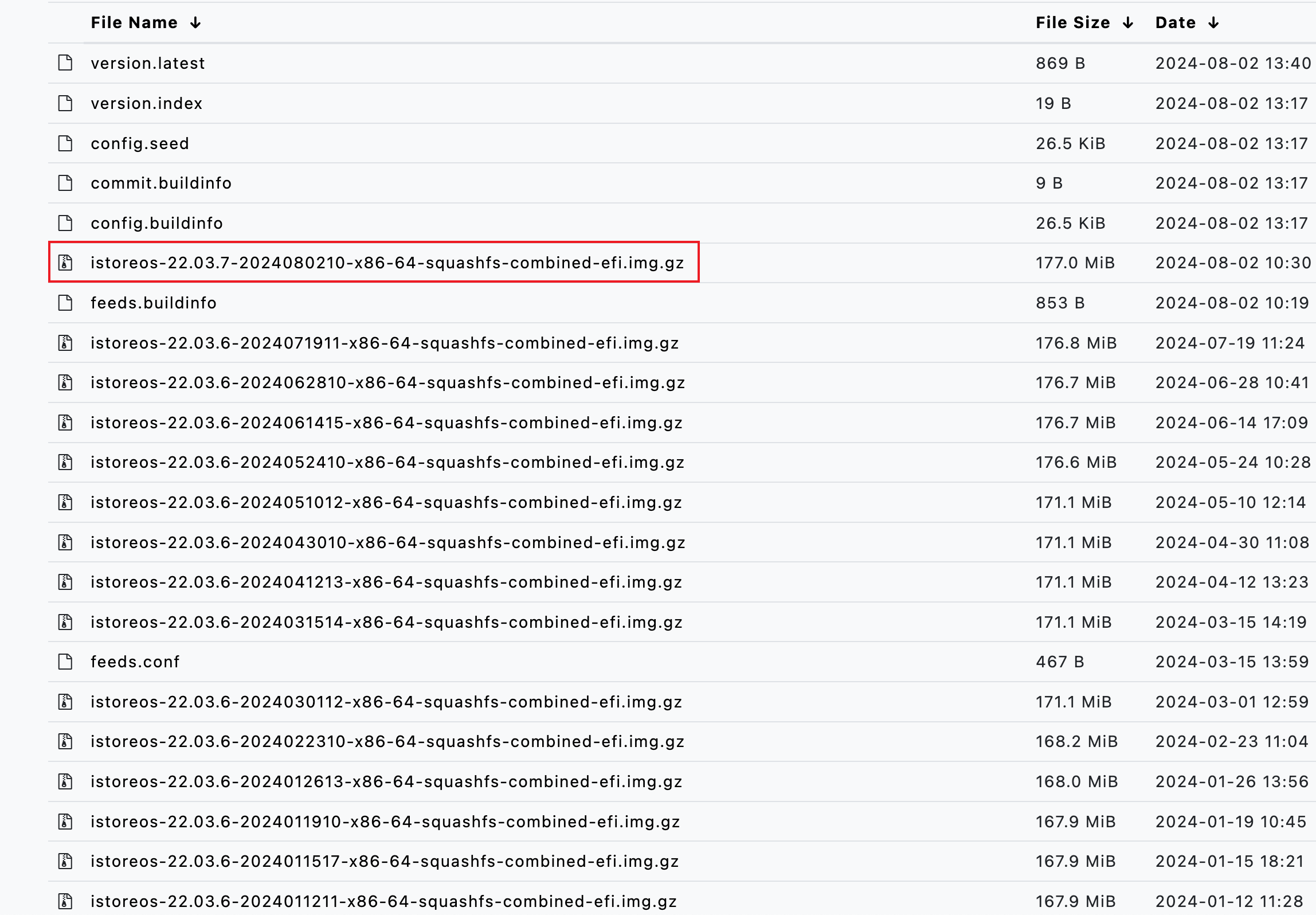
3. 下载 iStoreOS 镜像
下载地址:https://fw.koolcenter.com/iStoreOS/x86_64_efi/
下载后需要解压 ➡️ 解压好的文件上传到极空间
安装 iStoreOS
① 打开极空间上的「虚拟机」App
② 点击「新建虚拟机」 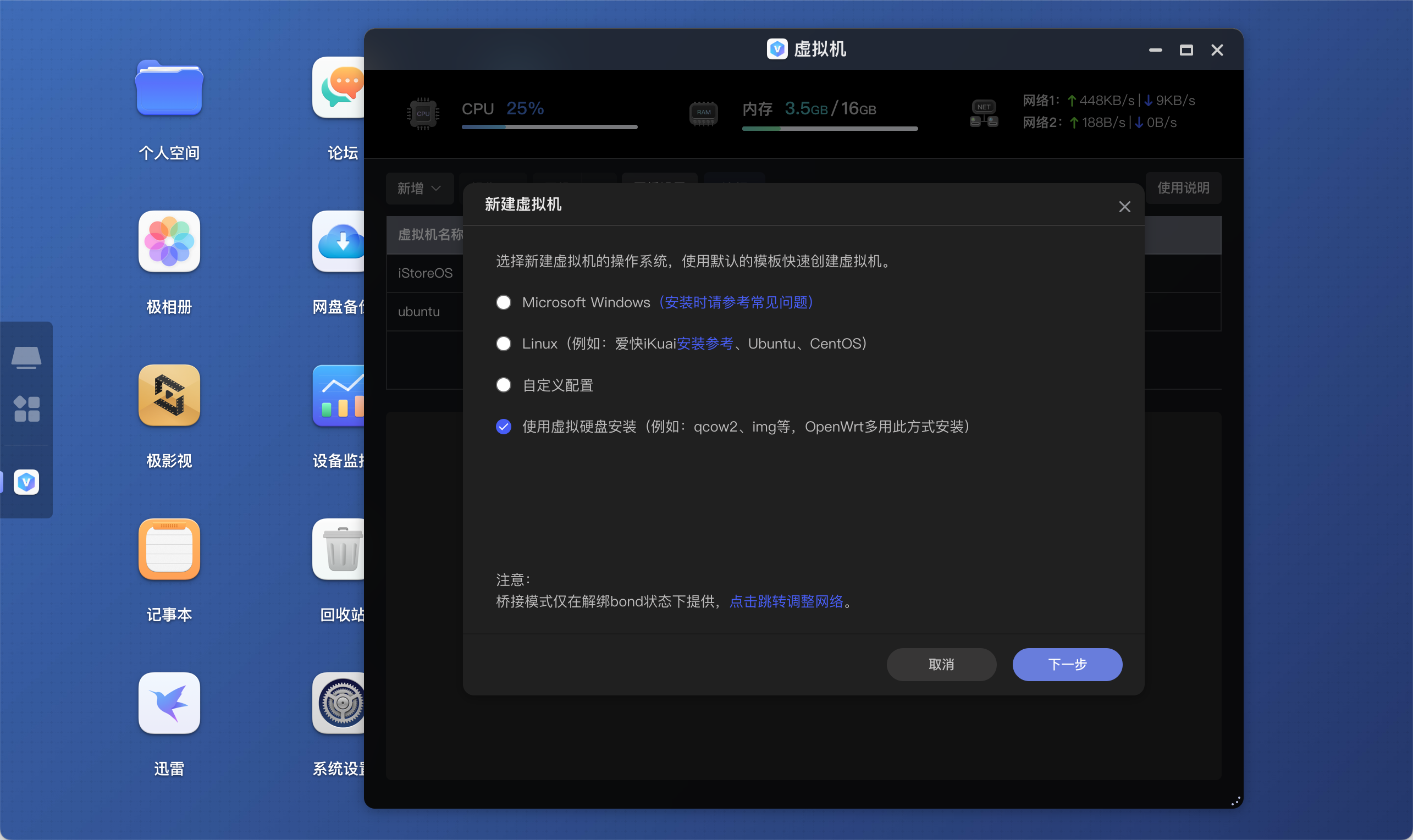
③ 设置虚拟机参数信息 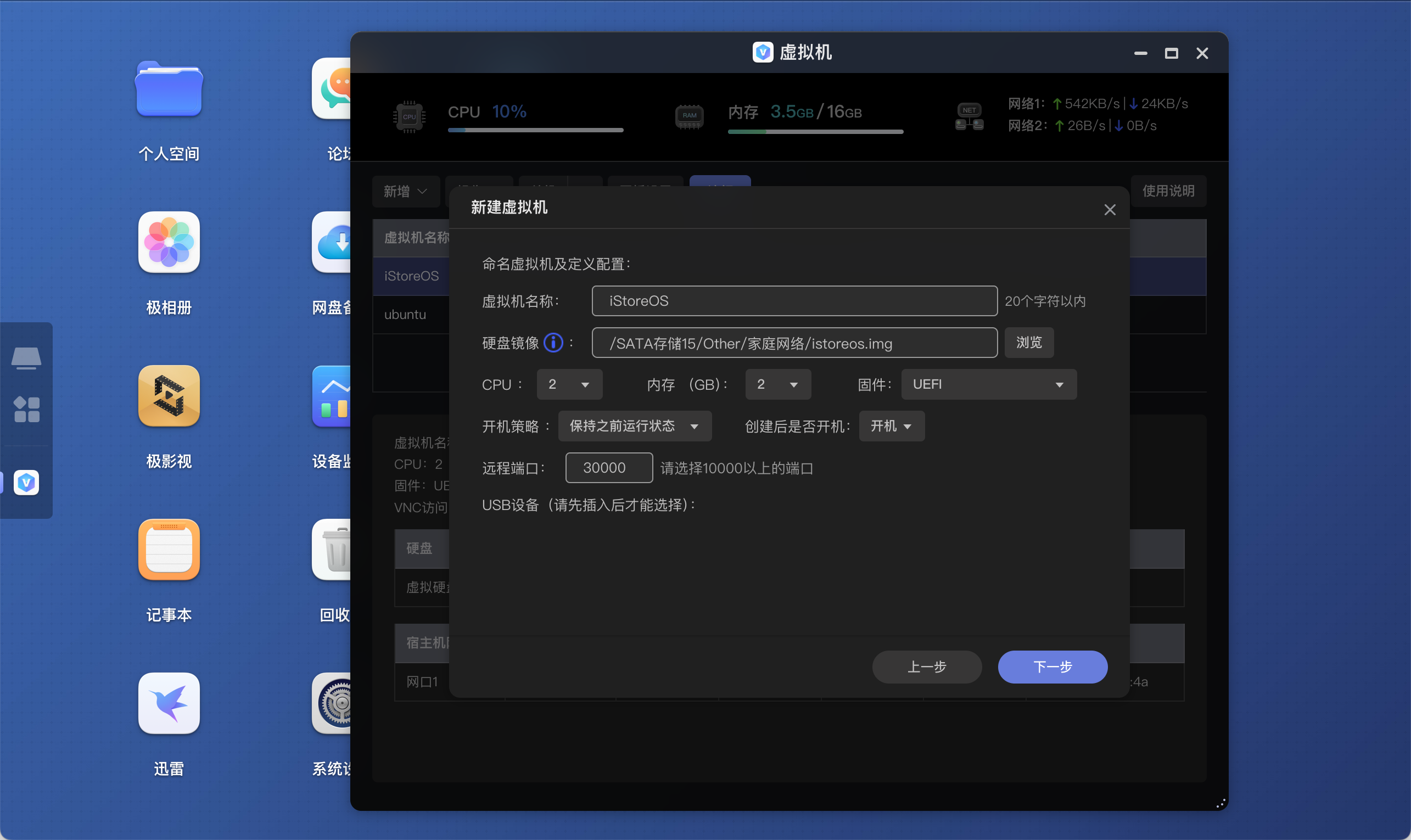
④ 设置硬盘信息 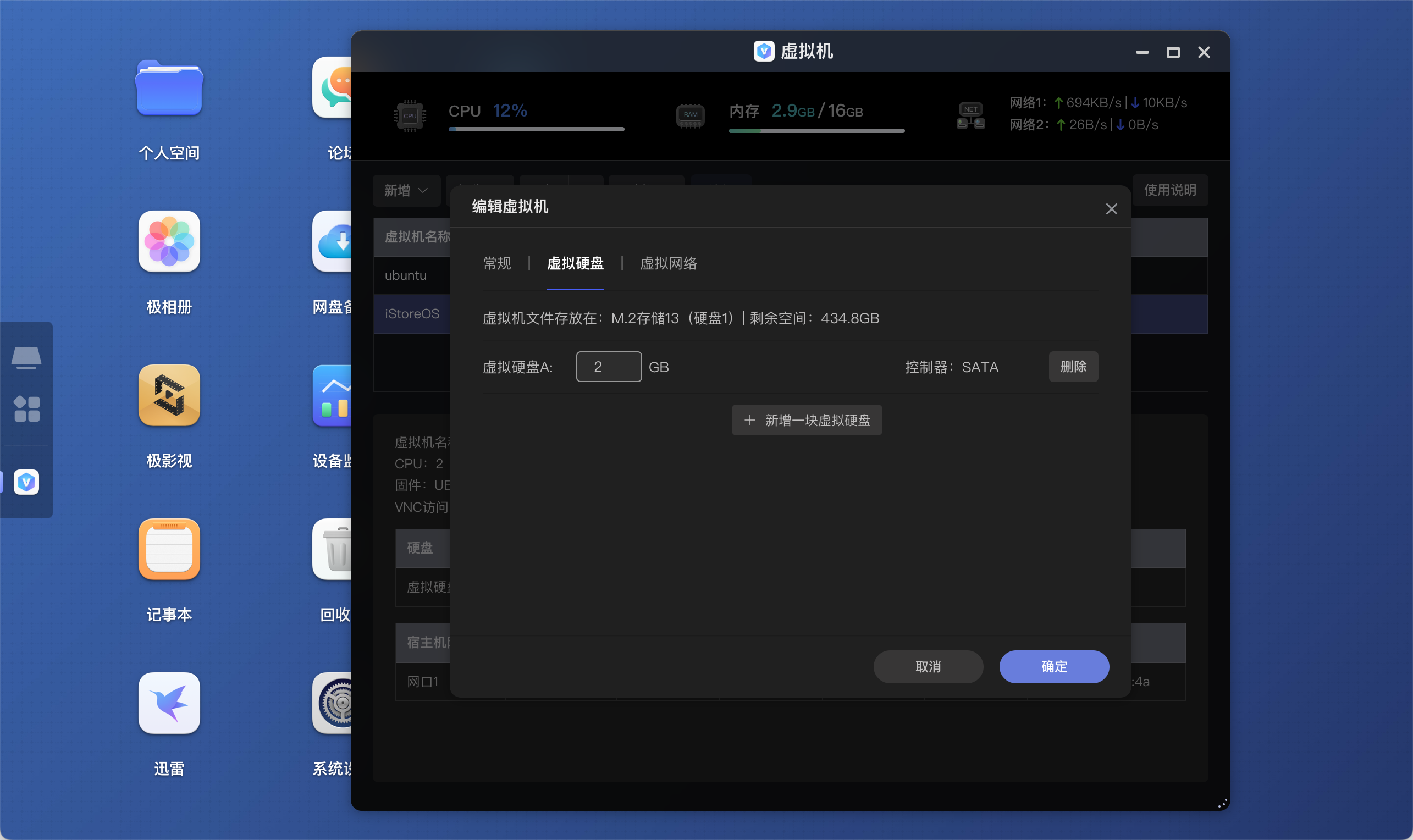
⑤ 设置网络 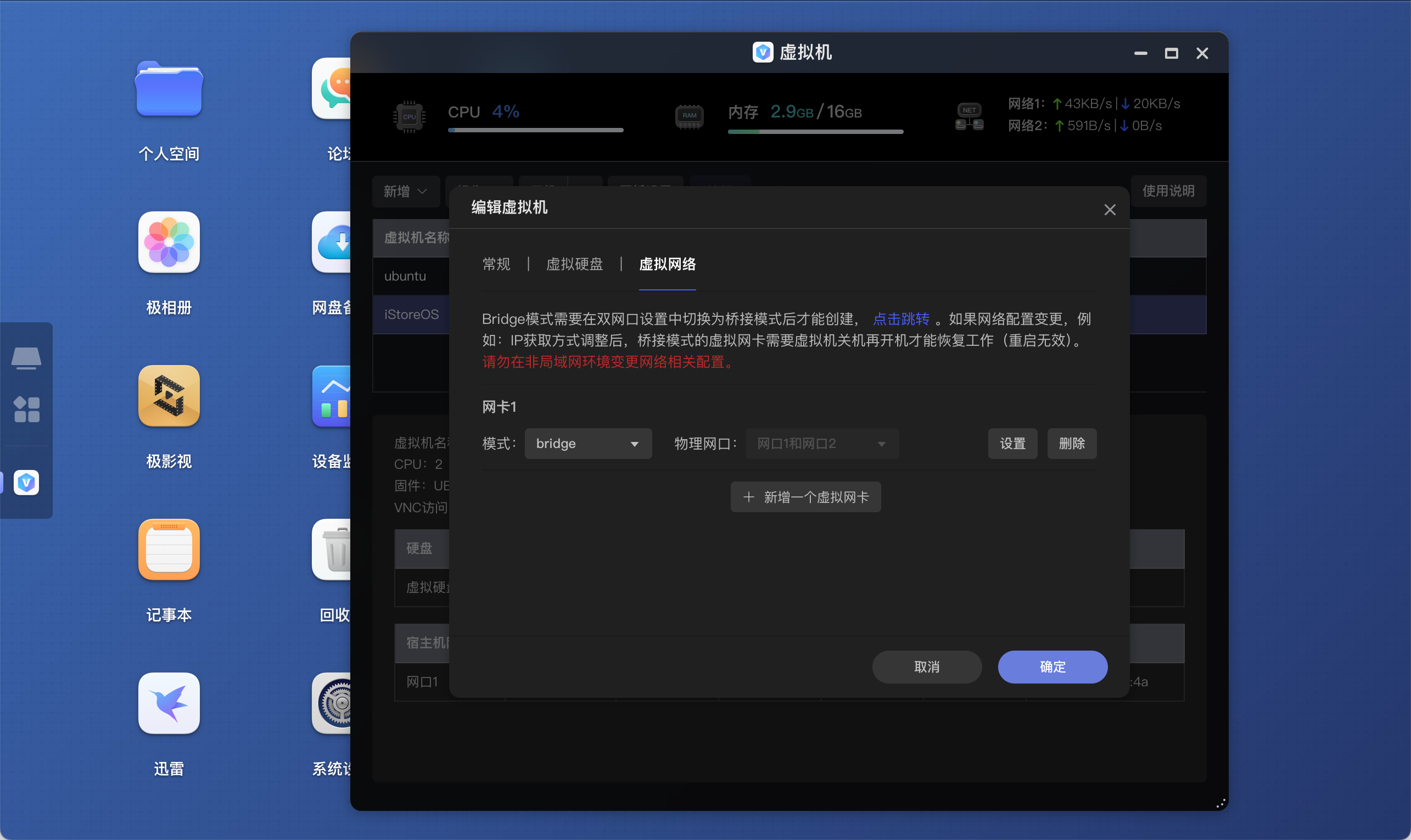
iStoreOS 常用命令
sh
# 查看ip地址
ip addr

# 修改地址、查看地址
quickstart
上网设备配置走旁路由
- 修改 ipv4 为手动,ip 地址填入和旁路由同一网段的 ip,子网掩码填 255.255.255.0
- 修改路由器为旁路由 IP
- 添加 DNS 为旁路由 IP
安装 iStoreOS 参考地址:https://zhuanlan.zhihu.com/p/703547359
极空间Docker代理设置后不生效
原因: 因为openClash内网代理需要设置账号密码,而Docker代理设置里不能输账号密码
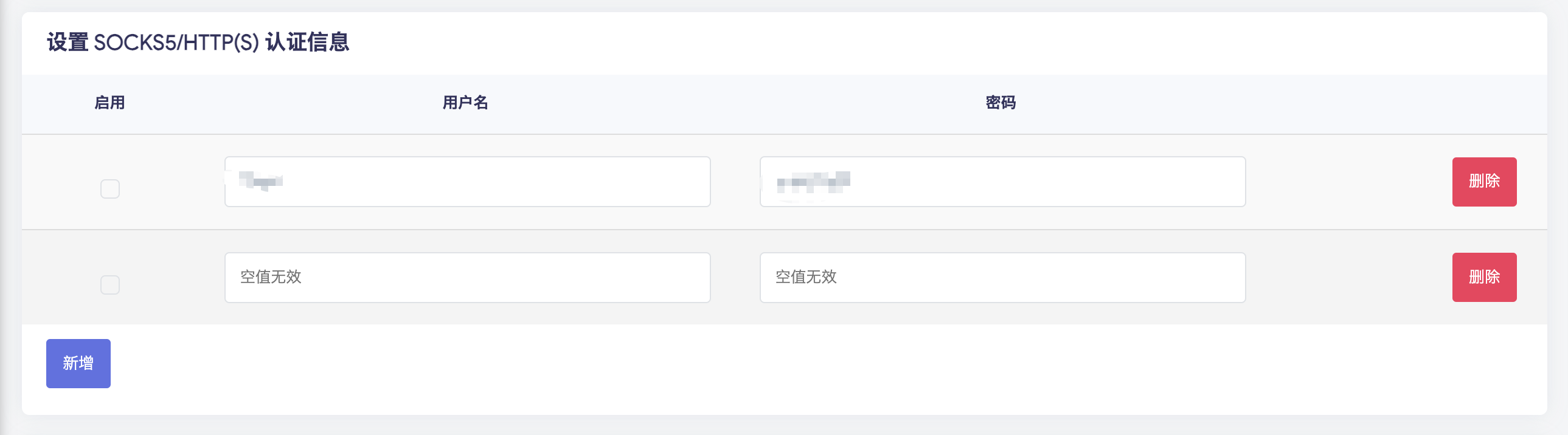
解决办法: 服务 ➡️ openClash ➡️ 覆写设置 ➡️ 设置 SOCKS5/HTTP(S) 认证信息 取消启用