随时随地远程启动家里设备,极空间部署一键网络唤醒工具『UpSnap』
关于UpSnap
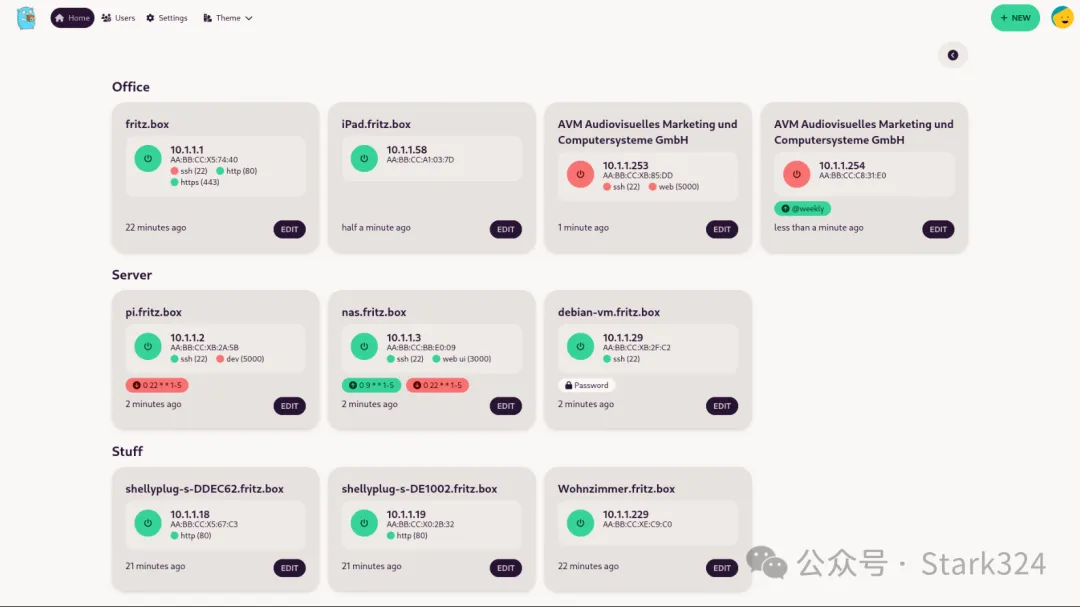
🔺UpSnap是一个使用 SvelteKit、Go 和 PocketBase 编写的简单局域网唤醒 Web 应用程序。
它的功能特性如下:
- 🚀 一键启动设备控制面板
- ⏰ 通过定时任务自动安排事件
- 🔌 检查您指定的任何网络端口是否可用
- 🔍 使用网络扫描工具找到连接的设备(需要安装 nmap)
- 👤 安全的用户管理系统
- 🌐 支持多种语言
- 🎨 提供29种不同的主题样式
- 🐳 提供适用于各种架构(如 amd64、arm64、arm/v7、arm/v6)的 Docker 镜像
- 🏠 可以自行搭建和管理
UpSnap部署
🔺先打开极空间的文件管理器(个人空间),在Docker目录下新建“upsnap”文件夹用于数据文件的持久化。 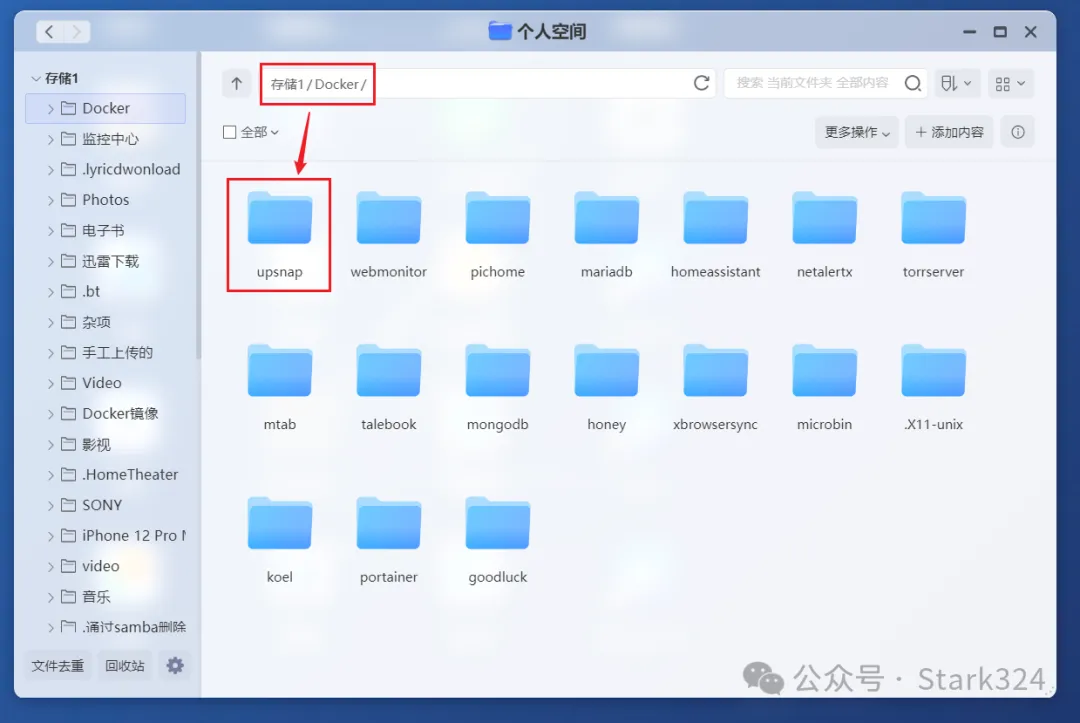
🔺然后和之前一样,打开极空间的Docker镜像仓库。因为这个项目的镜像发布在 ghcr.io,所以我们这里需要自定义拉取镜像“ghcr.io/seriousm4x/upsnap:latest”。 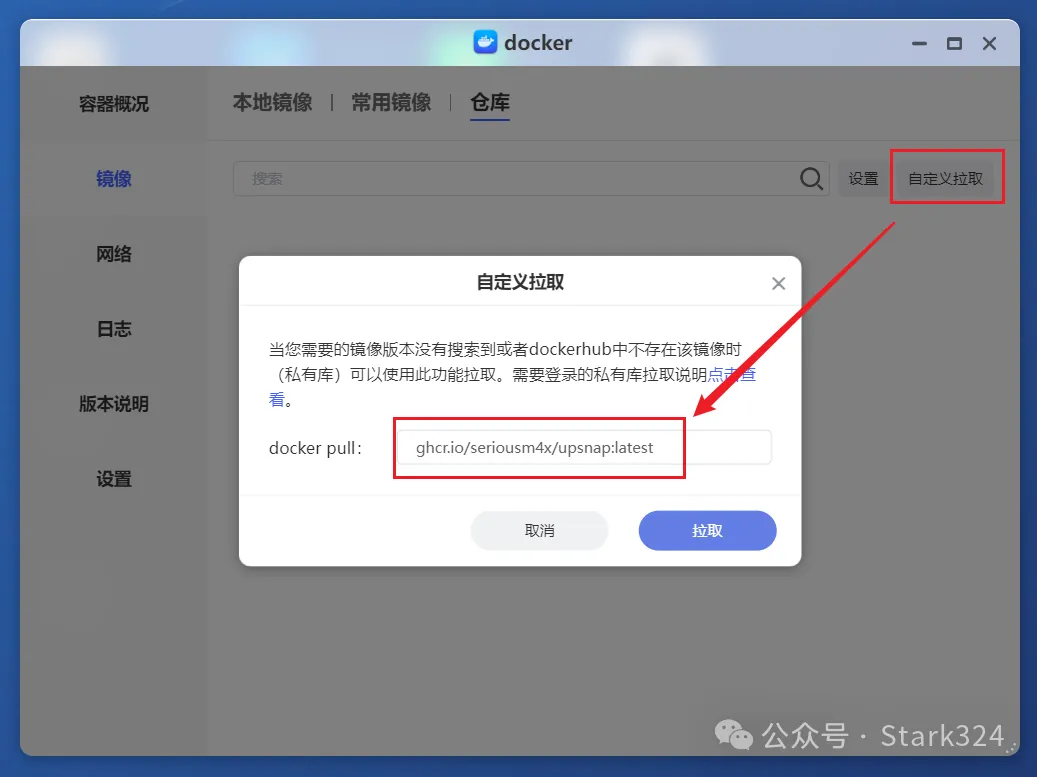
🔺如果拉取镜像有问题,那么就就要考虑搞定你那边的网络问题。最新版本的极空间Docker管理器现在已经支持添加代理设置来解决这个问题了,至于怎么开启代理这里就不详说 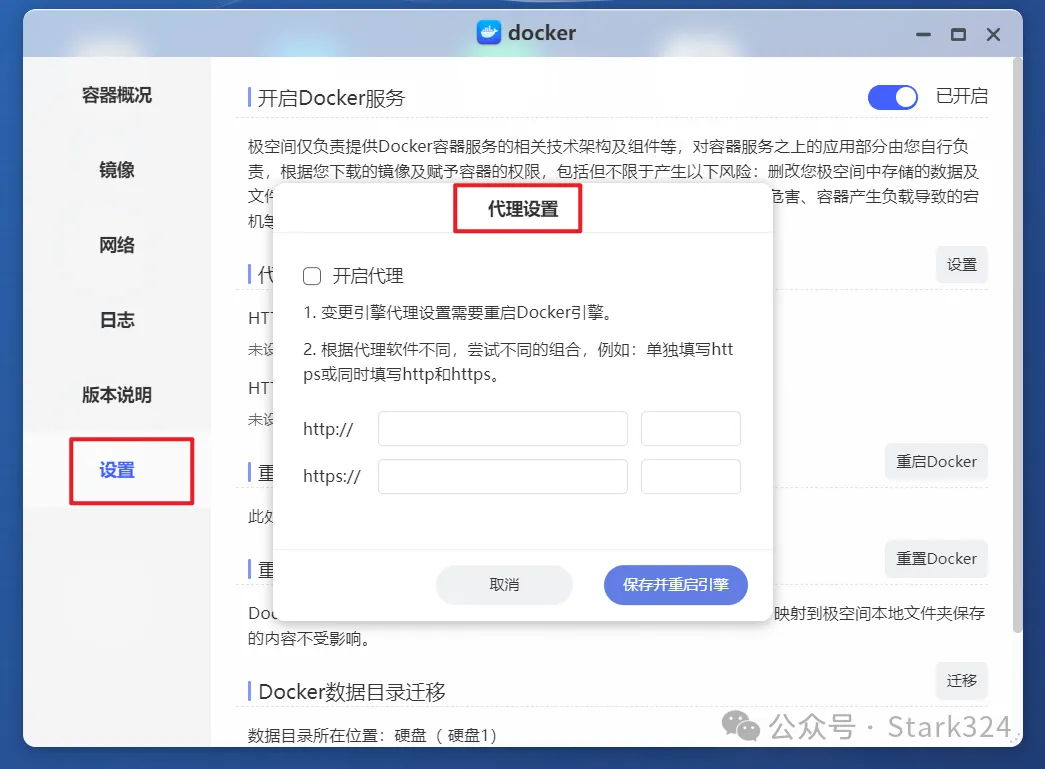
🔺完成后直接双击镜像开始部署容器。 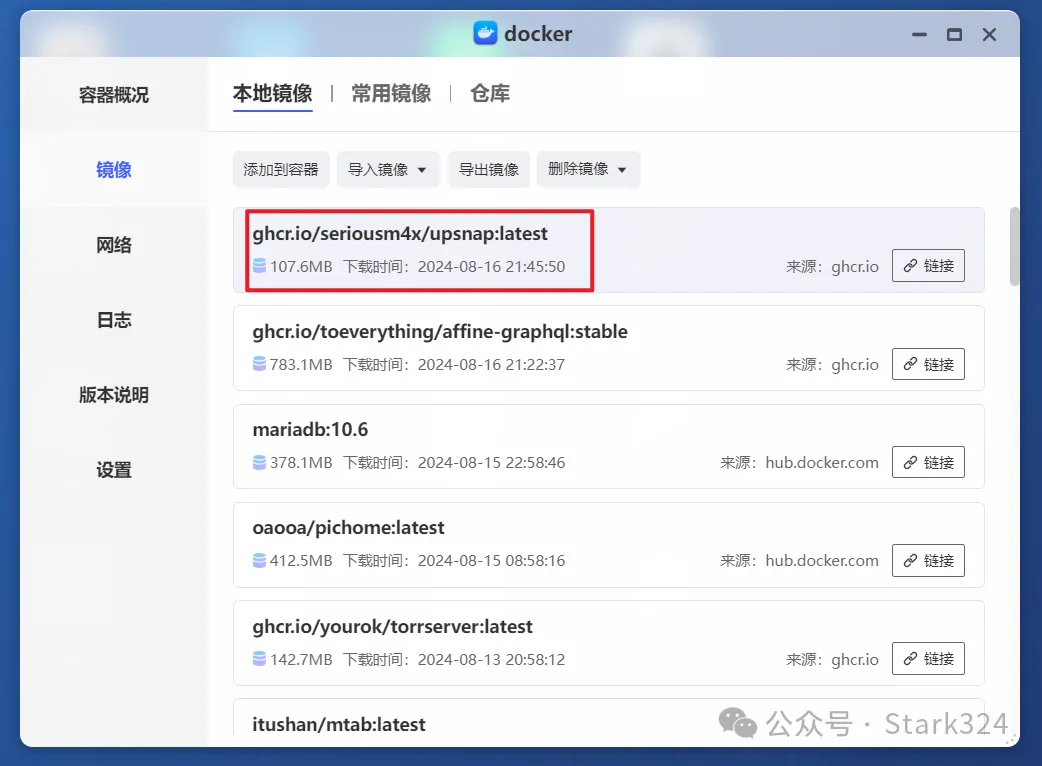
🔺【基本设置】这里,容器名称自己可以随意修改,可以取消勾选“启用性能限制”。 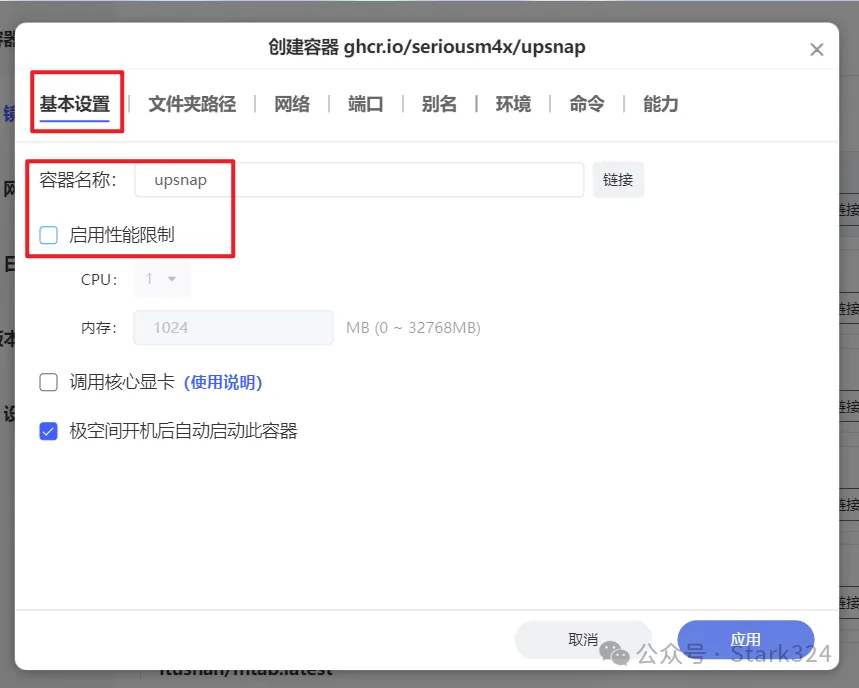
🔺【文件夹路径】这里,咱们需要手动添加以下映射关系: .Docker/upsnap:/app/pb_data # 冒号前面映射新建的“upsnap”子文件夹 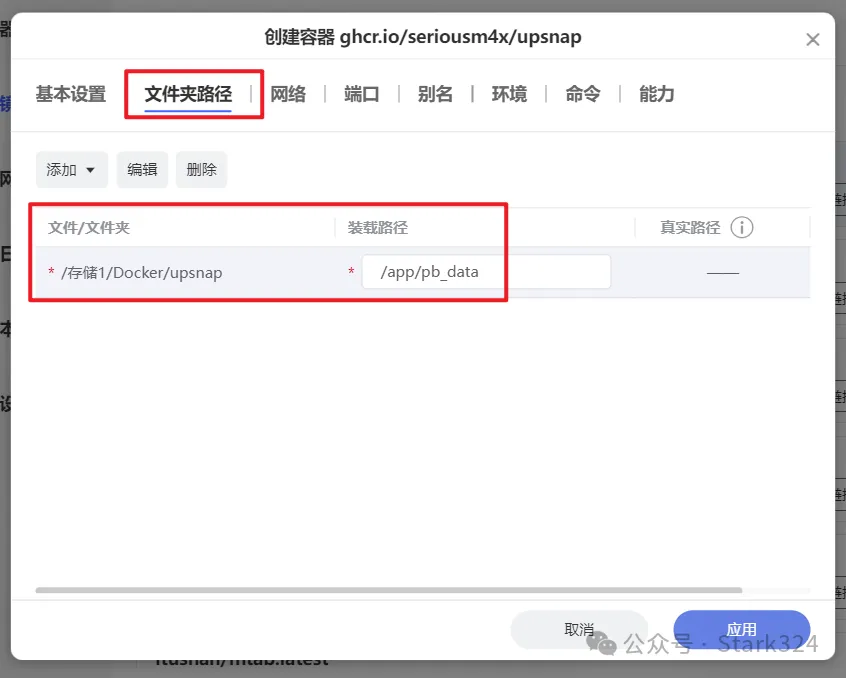
🔺【文件夹路径】这里手动选取host。 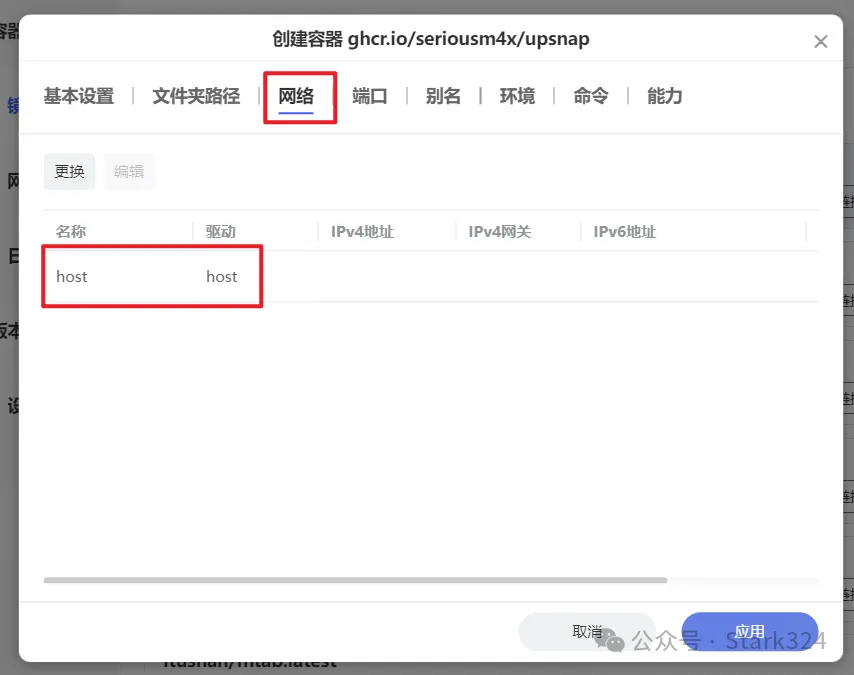
🔺因为这个项目默认的端口号是8090,而这个端口貌似被极空间某个程序占用了,所以我们可以在【命令】这里更改。在EntryPoint下面选择“自定义”,添加命令【'./upsnap' 'serve' '--http=0.0.0.0:XXXX' 】,XXXX就是我们更改的本地不冲突的其它端口,比如说我上图演示的端口为“8191”。 其它就没什么可修改的了,点“应用”即可完成配置。 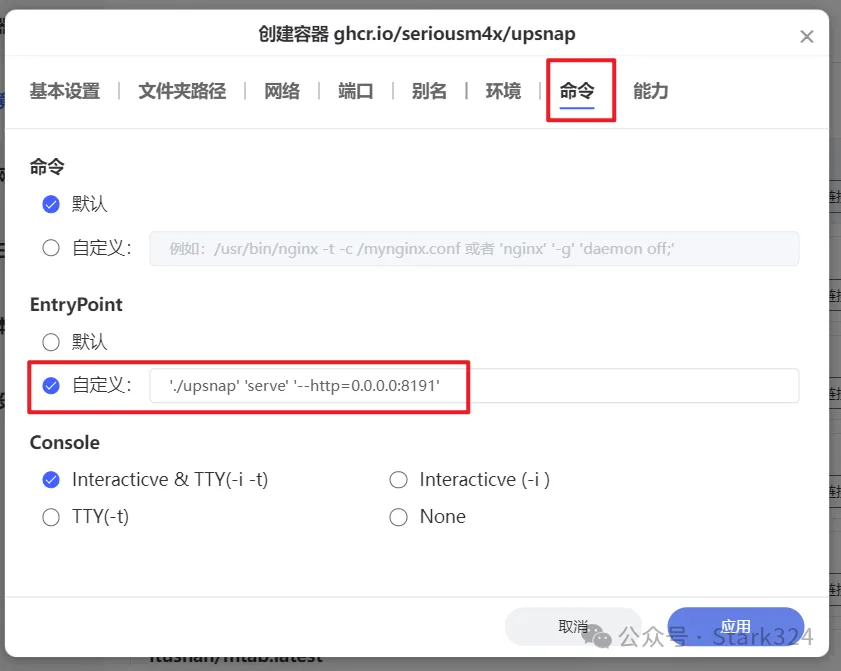
🔺回到Docker管理器的容器列表,可以看到项目“启动中”。 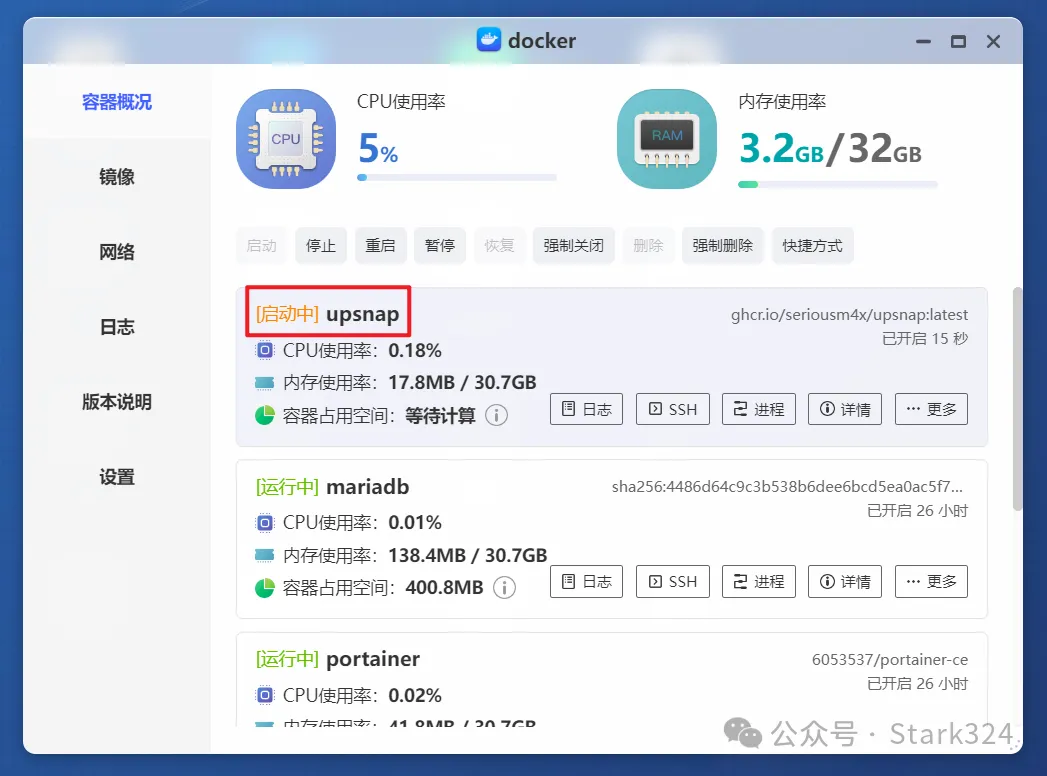
🔺打开日志,看到显示“Admin UI”就说明可以使用了。 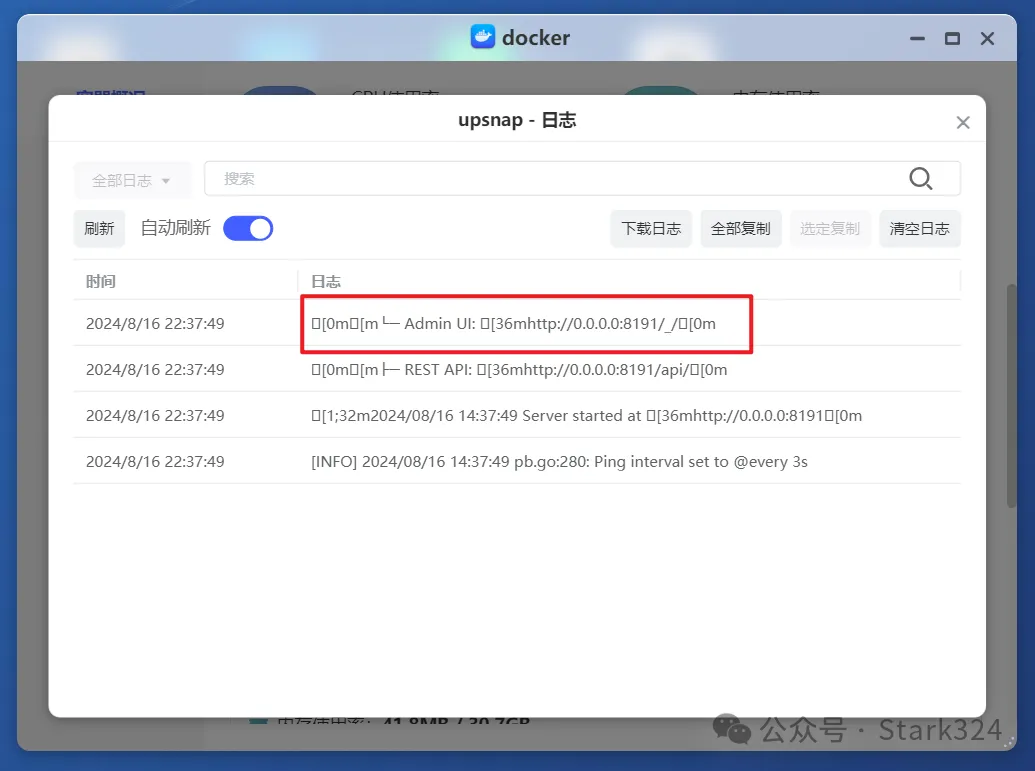
🔺返回Docker管理器这里显示“非正常”,其实它是“正常”的(这话怎么看着有些毛病啊···)。 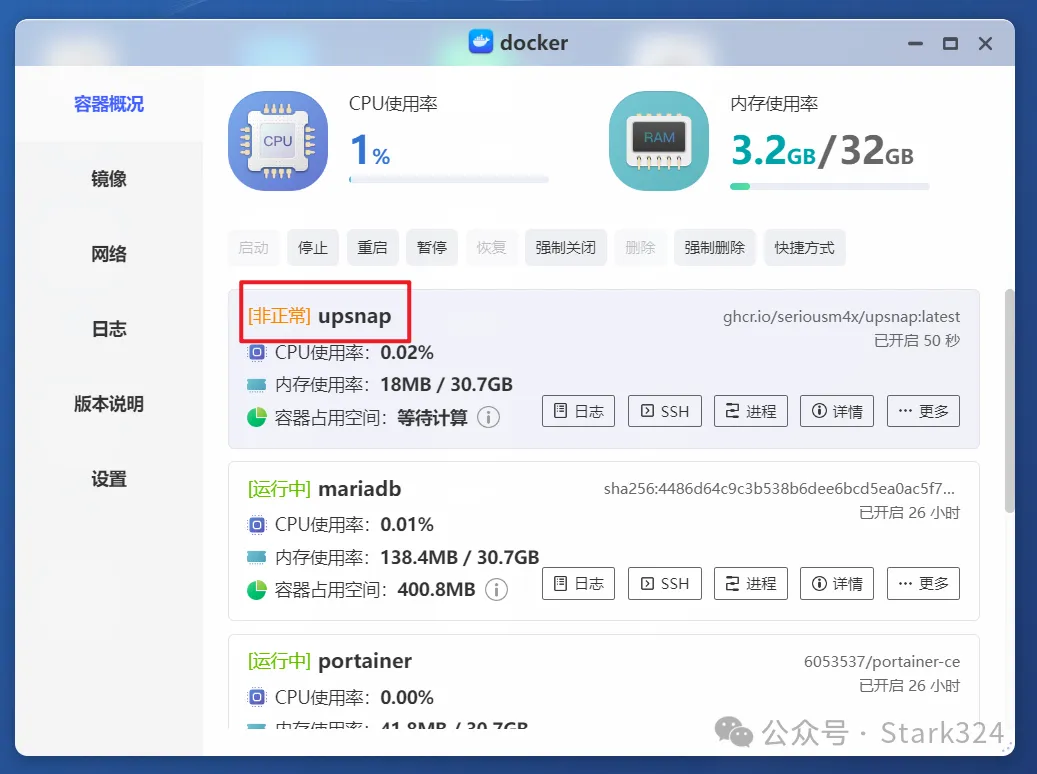
UpSnap体验
🔺打开方式浏览器【极空间IP:端口号】即可,UpSnap目前已经加入中文显示,之前还是没有的。首次打开先根据向导初始化设置。 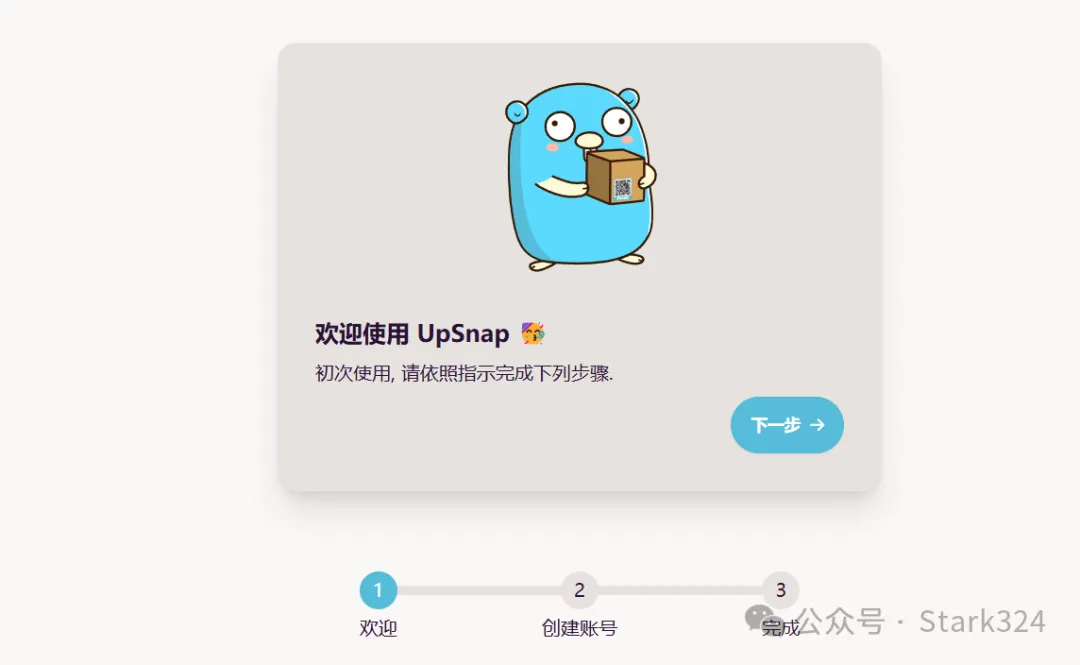
🔺其实就是创建一个管理员账号而已~。 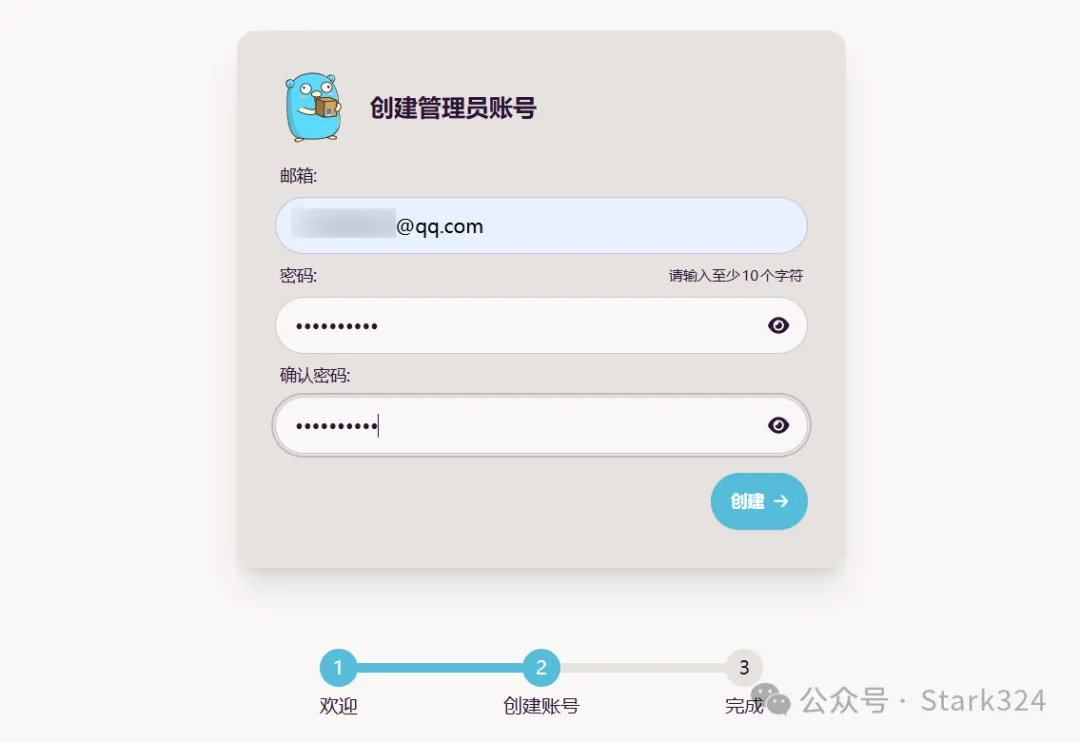
🔺完成后就可以开始使用了。 
🔺进来之后可以看到这里目前还没有任何设备,所以先添加设备吧。 
🔺添加设备分为手动配置和网络扫描,这里建议小伙伴们直接选择网络扫描可以快速添加。 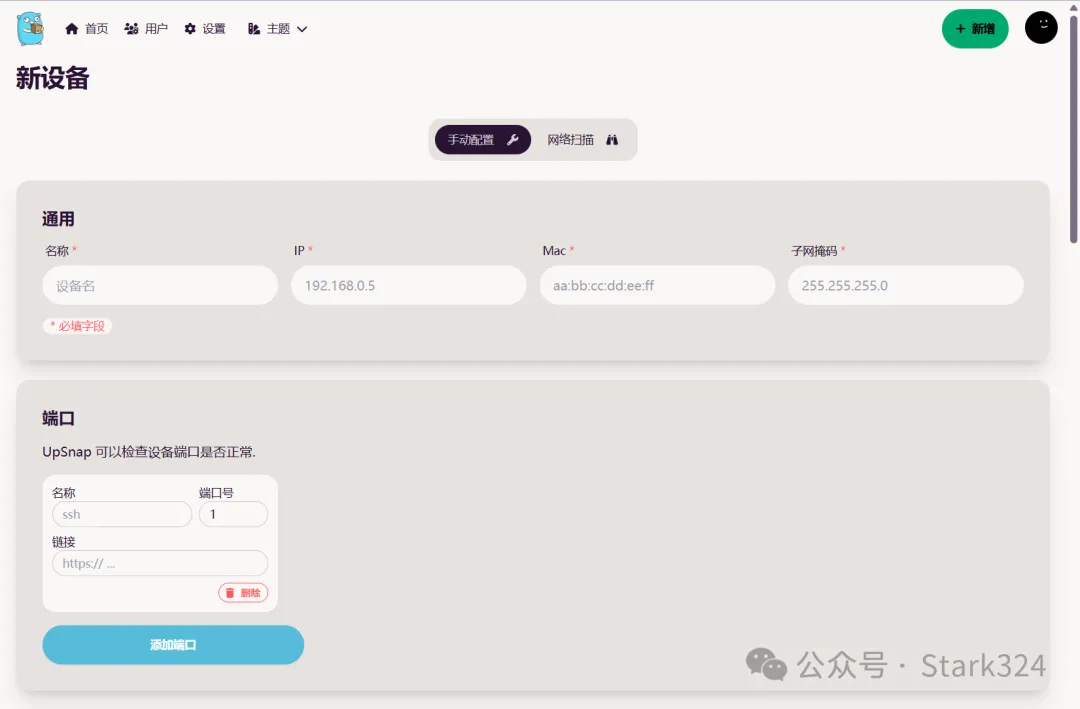
🔺需要说明的是,网络扫描一定要设置好IP范围,其实就是咱们使用的主路由器的IP网关,然后直接扫描即可,扫描速度还是比较快的,咱们想要唤醒那个设备,直接点击“添加”按钮即可。 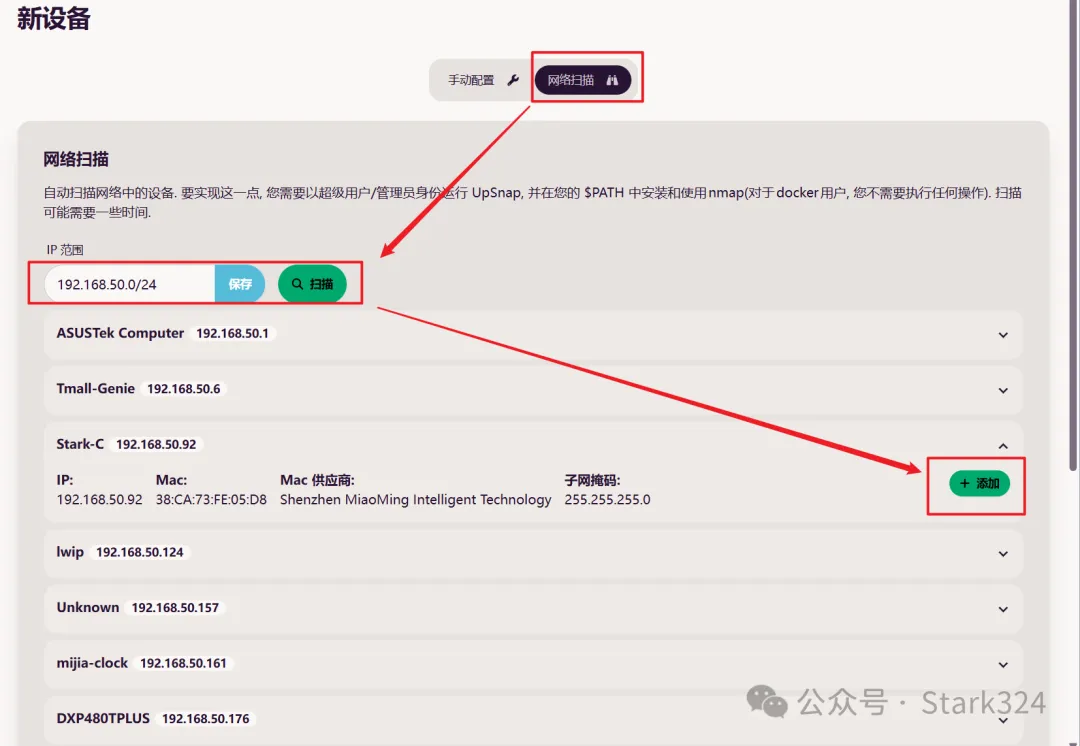
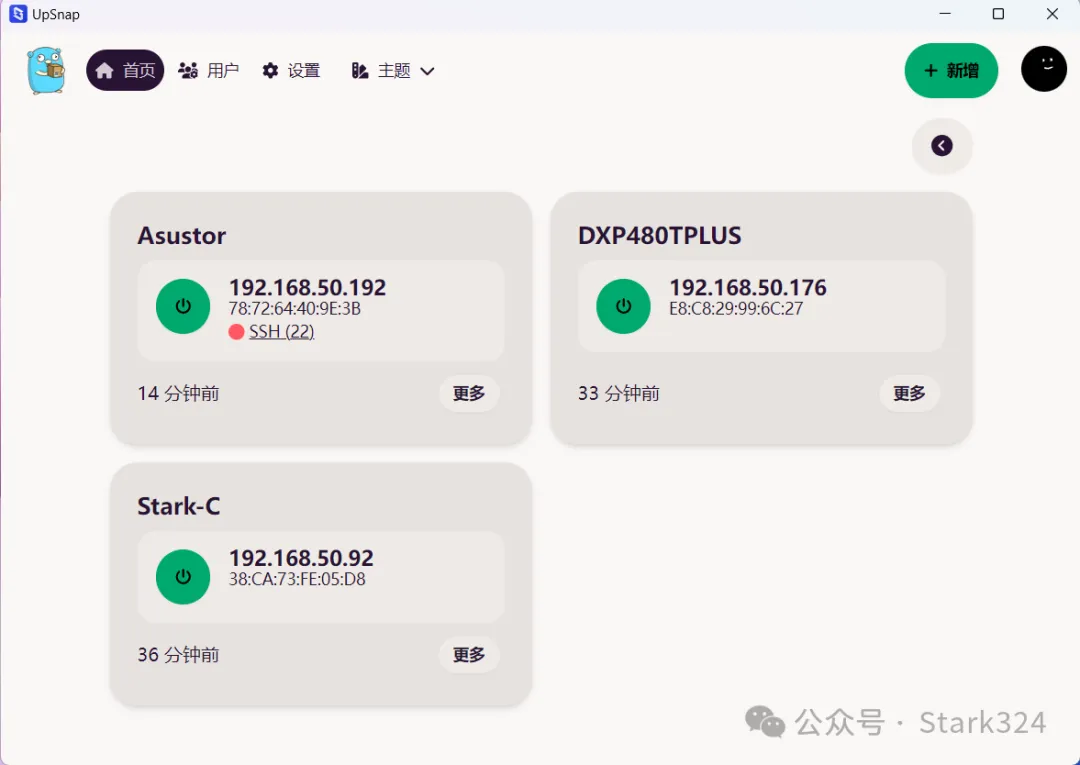
🔺比如说我目前添加了3个设备网络唤醒,它是以卡片的形式呈现在首页。可以看到第一个是我的华硕NAS,它显示的是黄色按钮,说明它目前是关机状态。 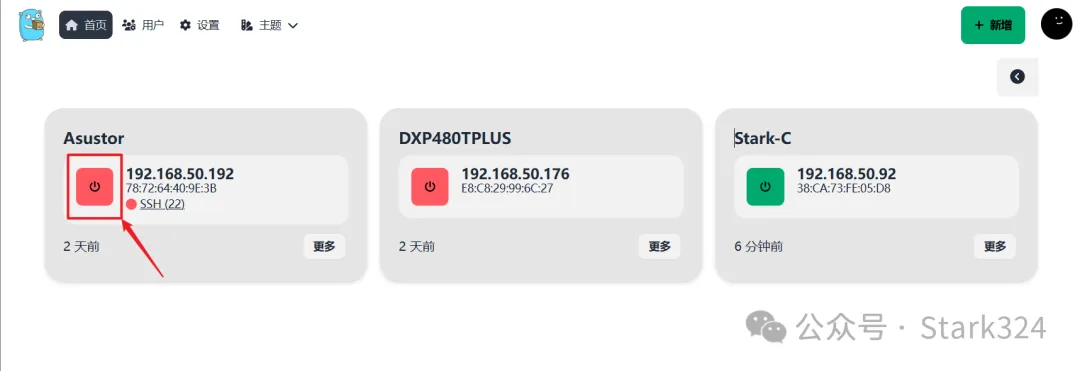
🔺我只需要点击一下按钮,它就会变成一个黄色的倒计时状态。 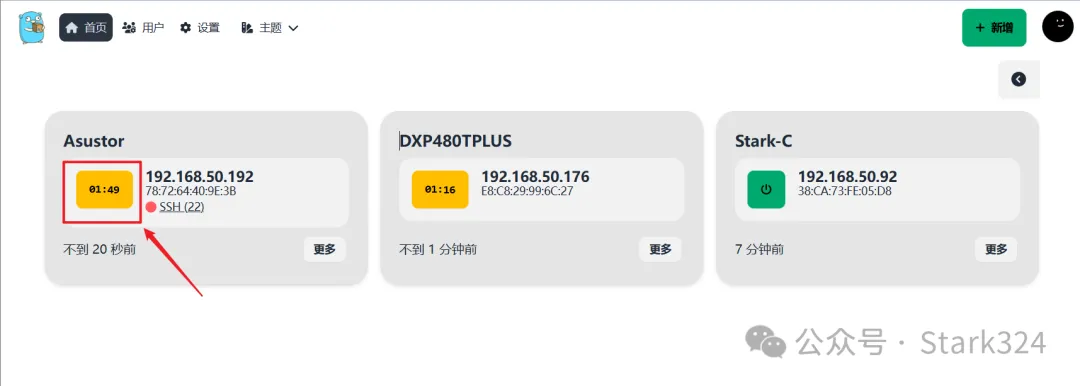
🔺稍等一会它就能唤醒成功了,就这么简单。 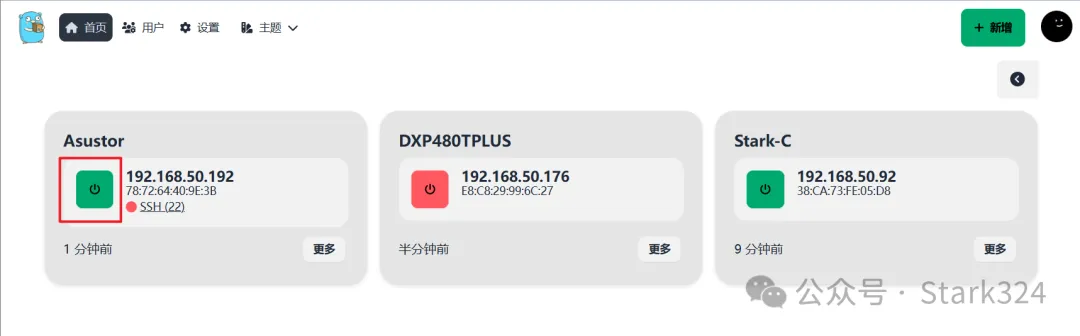
🔺我们还能对设备上的端口号进行检测,还是以我唤醒的这台华硕NAS为例,我想要检测它的SSH 22端口,直接添加即可。 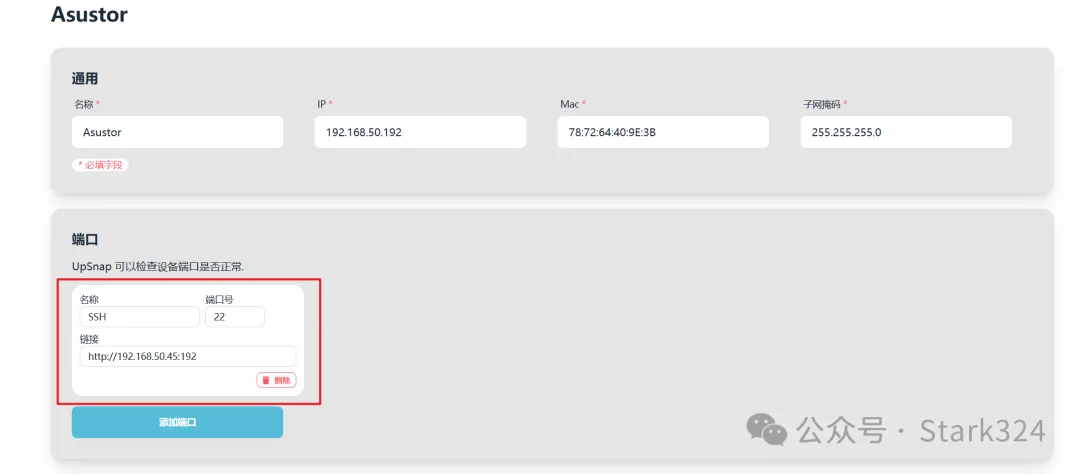
🔺在首页位置可以看到检测的SSH 22端口是连通的。 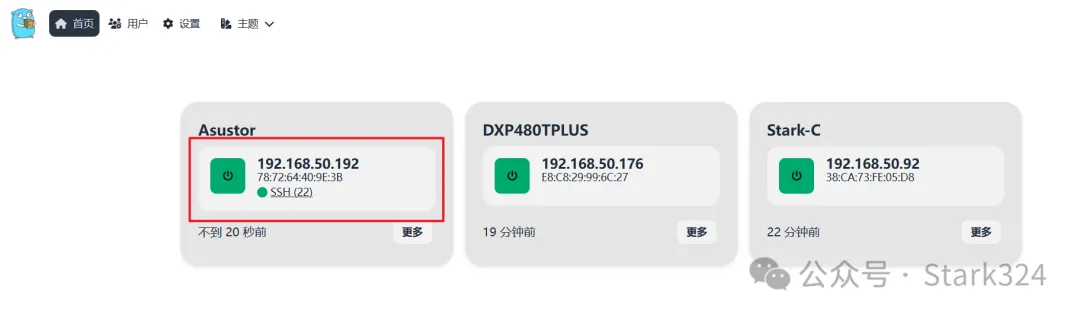
🔺同时它还能对局域网的一些主机远程关机,比如我在它的设置界面设置好关机命令之后,就能对其一键关机,非常方便。 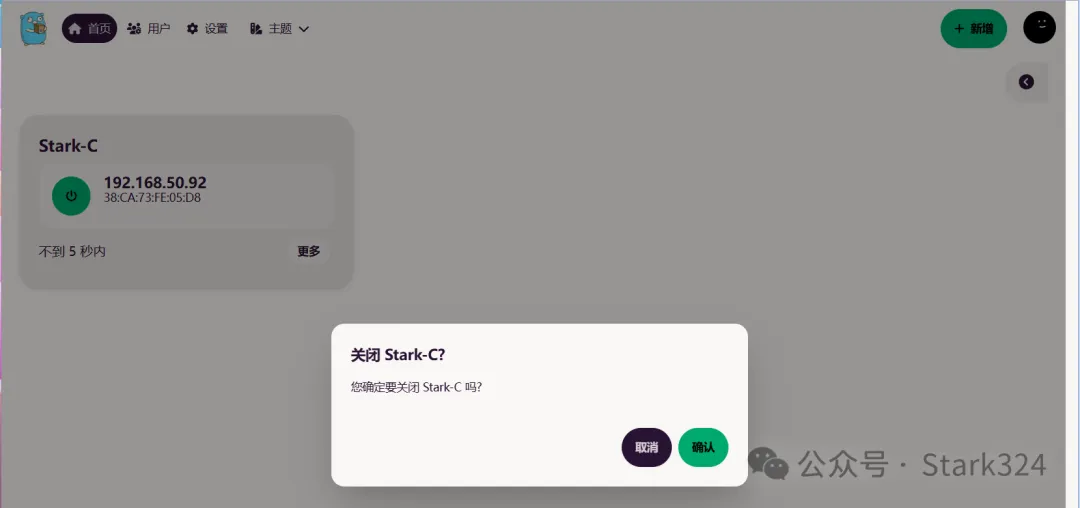
🔺还有非常多的个性化设置与主题可以选择。 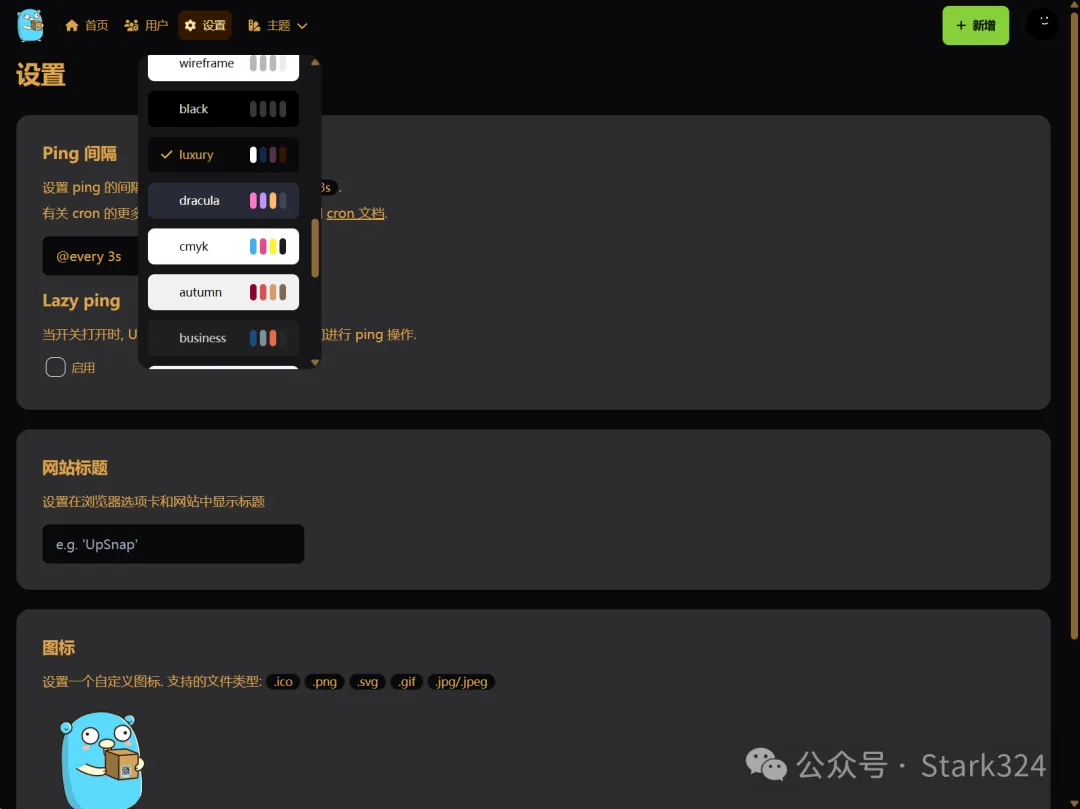
🔺想要远程控制?直接在极空间的远程访问添加UpSnap即可,记得需要勾选“代理模式”哦~ 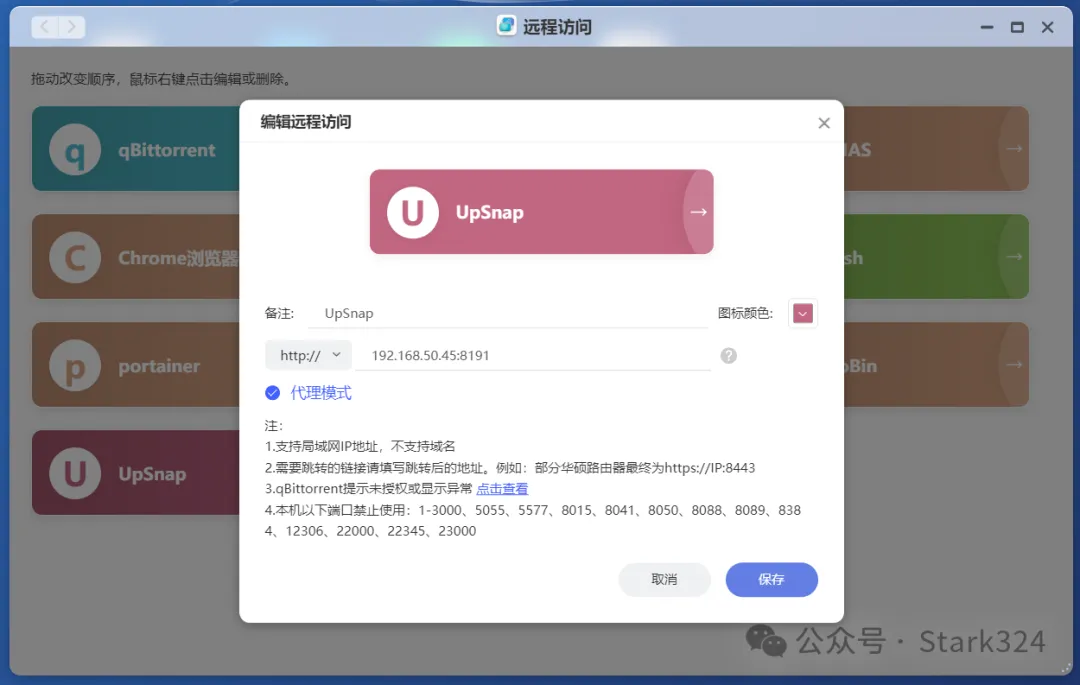
🔺OK,就这么简单。